Qué comprobar antes de conectar una extensión de navegador al trabajo
Autoriza la extensión por su identidad, sus permisos efectivos y el destino de los datos que manejará.
 Equipo enginerIT· 2 min de lectura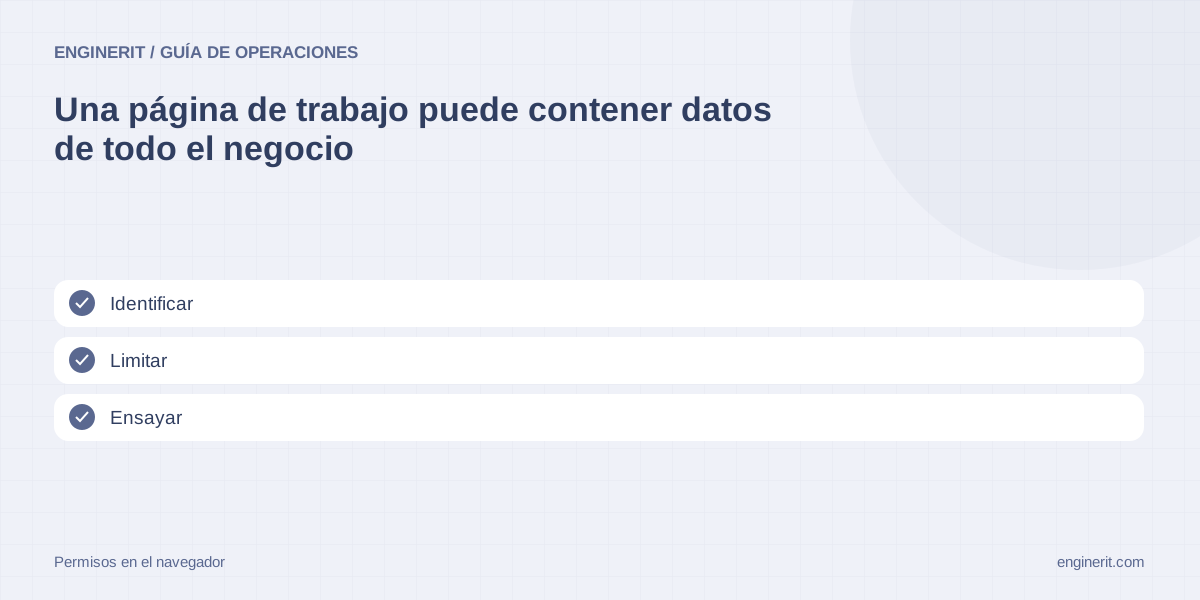
Antes de instalar una extensión de navegador para trabajar, comprueba qué páginas puede leer o modificar y qué información envía al proveedor. Autorízala para una tarea y un grupo de usuarios concretos. Estar en una tienda oficial facilita identificarla, pero no demuestra que sus permisos sean adecuados para tu información.
Identifica producto, editor y necesidad
Guarda nombre, identificador, editor y enlace de distribución verificado para evitar extensiones con nombres similares. Pide al usuario una tarea concreta y revisa si existe una alternativa ya aprobada. Comprueba política de privacidad, soporte y tratamiento de datos. Que una extensión resuma una página no explica si la procesa localmente o envía el contenido a otro servicio. Sin esa respuesta, no la pruebes con datos reales de clientes.
Ensaya y controla el ciclo de la extensión
Revisa acceso a sitios, pestañas y otras capacidades solicitadas. Pregunta por qué necesita leer todos los sitios si solo trabaja con una aplicación. Chrome documenta activeTab como acceso temporal tras una invocación del usuario, que se revoca al salir a otro origen; es una alternativa para ciertos usos, no una garantía para cualquier extensión. Comprueba qué permisos usa el producto real. No atribuyas un alcance reducido solo porque su botón actúe sobre la pestaña visible.
Elige un perfil y un grupo controlados mediante el procedimiento de la empresa. Prueba la función prevista y revisa el acceso concedido a los sitios. Comprueba qué sucede al deshabilitarla y si quedan integraciones o cuentas conectadas. Evita introducir secretos en páginas de ensayo para detectar filtraciones: basta información sintética identificable y revisión de documentación o tráfico por personal autorizado. Si la extensión solicita ampliar permisos, vuelve a revisar antes de aceptarlos.
Define mantenimiento y retirada
Asigna propietario, usuarios permitidos, sitios autorizados y fecha de revisión. En entornos gestionados, comprueba las políticas disponibles en la edición y plataforma utilizadas; Google documenta controles de extensiones por permisos. Registra cómo bloquear o retirar el producto y cómo gestionar datos ya enviados. Revisa cambios de editor, nuevas funciones y ampliaciones de permisos. La aprobación inicial no autoriza cualquier evolución futura ni sustituye la autorización del negocio para comunicar información a terceros.
Comprobaciones para cerrar la tarea
- ✓ Identificador y editor verificados
- ✓ Permisos de sitios justificados por tarea
- ✓ Piloto sintético y retirada comprobados
Fuentes y documentación
- Chrome · activeTab permission — Acceso temporal a la pestaña invocada; navegación a otro origen revoca ese acceso.
- Google · Chrome app and extension permissions — Administración de extensiones según los permisos que solicitan.
Aplicarlo en tu empresa
Podemos revisar el entorno y acordar qué actuaciones, validaciones y mantenimiento necesitas.
Conocer el servicio relacionado →