Cómo retirar una impresora sin dejar colas activas
Retira una impresora desde el origen de despliegue y desde los equipos donde permanece instalada. Antes de borrar colas, decide qué hacer con los trabajos pendientes y comunica la alternativa. Apagar el dispositivo no evita que los usuarios sigan enviándole documentos.
 Equipo enginerIT· 2 min de lectura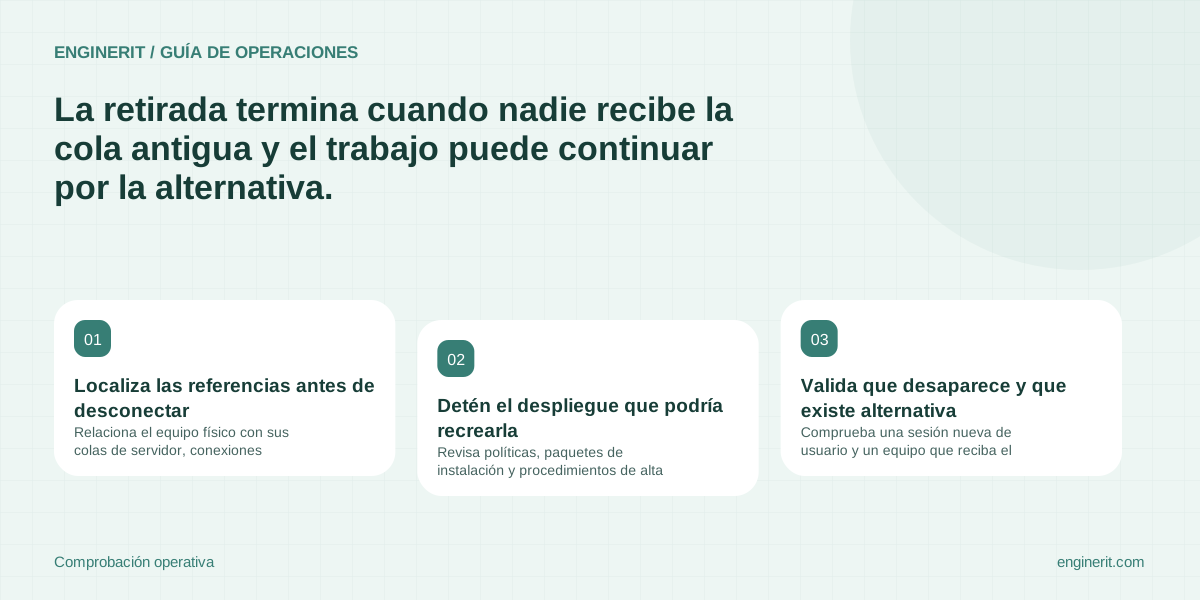
Retira una impresora desde el origen de despliegue y desde los equipos donde permanece instalada. Antes de borrar colas, decide qué hacer con los trabajos pendientes y comunica la alternativa. Apagar el dispositivo no evita que los usuarios sigan enviándole documentos.
Localiza las referencias antes de desconectar
Relaciona el equipo físico con sus colas de servidor, conexiones directas y nombres usados por aplicaciones. Comprueba quién la tiene como predeterminada y qué procesos imprimen sin intervención del usuario. Incluye formularios, programas de gestión y puestos que llevan tiempo desconectados.
Anuncia la retirada con nombre antiguo, fecha y nueva opción. Pide a los responsables que identifiquen trabajos importantes pendientes. Un documento en cola puede contener información sensible; su eliminación, reenvío o conservación debe seguir una decisión autorizada, no una limpieza indiscriminada para terminar la tarea.
Detén el despliegue que podría recrearla
Revisa políticas, paquetes de instalación y procedimientos de alta para impedir nuevas instalaciones del recurso retirado. Después elimina las conexiones en los ámbitos que corresponda. Microsoft dispone de Remove-Printer para retirar una impresora en un equipo objetivo; ejecutarlo en un puesto no equivale a retirarla de todos los demás.
Si hay un servidor de impresión, revisa sus colas y trabajos antes de eliminar recursos. No borres un controlador o puerto compartido sin comprobar si otras impresoras lo necesitan. Mantén una lista de puestos pendientes, especialmente portátiles fuera de oficina, con responsable y siguiente intento de revisión.
Valida que desaparece y que existe alternativa
Comprueba una sesión nueva de usuario y un equipo que reciba el despliegue habitual. La impresora antigua no debe reaparecer, y la alternativa tiene que completar una impresión real desde la aplicación afectada. Revisa que las preferencias predeterminadas no sigan apuntando al recurso eliminado.
Cierra también el inventario físico, el contrato de mantenimiento y las alertas del dispositivo. Antes de entregarlo o reciclarlo, revisa las instrucciones del fabricante sobre datos almacenados y configuración. Conserva la relación entre el identificador retirado y su sustituto para interpretar incidencias o documentos antiguos sin mantener colas activas.
Comprobaciones para cerrar la tarea
- ✓ Trabajos pendientes tienen una decisión autorizada.
- ✓ Origen de despliegue y conexiones revisados.
- ✓ La cola no reaparece en sesión nueva y la alternativa imprime.
Fuentes y documentación
- Microsoft: Remove-Printer — Retira una impresora del equipo objetivo; el inventario de otros equipos y el despliegue requieren comprobaciones separadas.
Aplicarlo en tu empresa
Podemos revisar el entorno y acordar qué actuaciones, validaciones y mantenimiento necesitas.
Conocer el servicio relacionado →