Cómo definir una ventana de reinicio para equipos compartidos
En equipos compartidos, la ventana de reinicio se acuerda por turno y proceso, no por la agenda de una sola persona.
 Equipo enginerIT· 2 min de lectura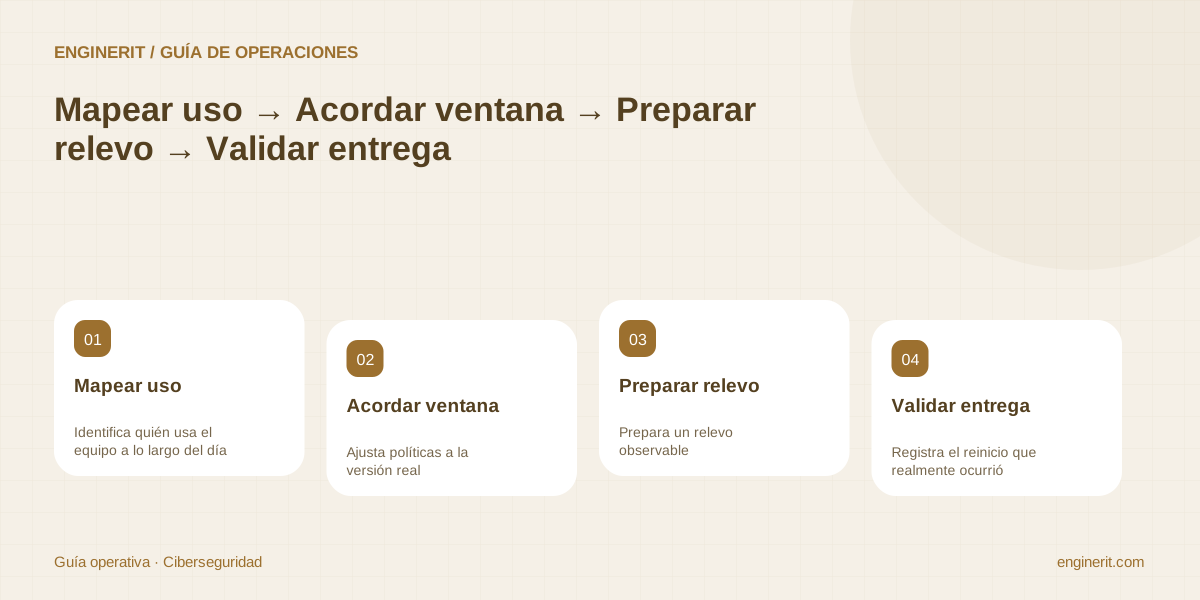
En equipos compartidos, la ventana de reinicio se acuerda por turno y proceso, no por la agenda de una sola persona. Debe haber tiempo para guardar trabajo, comprobar que no quedan tareas activas y validar el puesto antes de que lo necesite el siguiente usuario.
Identifica quién usa el equipo a lo largo del día
Recoge turnos, sesiones que quedan abiertas, tareas automáticas y uso fuera del horario principal. Pregunta también por picos de actividad y sustituciones: un puesto de recepción puede seguir operativo cuando las oficinas están vacías. Nombra a una persona o función responsable de entregar el equipo a mantenimiento y otra que acepte su vuelta al servicio. No dependas de avisar a la última persona que inició sesión.
Ajusta políticas a la versión real
En Windows, las horas activas ayudan a describir periodos de uso, pero los detalles de reinicio y plazos dependen de versión y políticas. Revisa la documentación aplicable y la configuración efectiva del dispositivo antes de prometer que nunca reiniciará en cierto horario. Evita acumular políticas heredadas y ajustes manuales contradictorios. La ventana empresarial y la configuración técnica deben coincidir, incluyendo cómo se trata un equipo apagado durante la franja acordada.
Prepara un relevo observable
Comunica qué puesto se retira, durante qué intervalo estimado y cuál será la alternativa si no vuelve a tiempo. Antes del reinicio, comprueba procesos activos con el responsable y guarda el trabajo según el procedimiento de la aplicación. No cierres sesiones ajenas a ciegas ni borres ficheros temporales como rutina. En puestos con periféricos, incluye sus conexiones en la prueba de vuelta, no únicamente la pantalla de inicio.
Registra el reinicio que realmente ocurrió
Comprueba finalización de la actualización, estado del puesto y una tarea representativa del siguiente turno. Si la ventana se pierde, asigna otra actuación con plazo: posponer indefinidamente deja el cambio incompleto. Usa los registros de mantenimiento para detectar dispositivos que acumulan aplazamientos y revisar si necesitan otro horario o un puesto alternativo. Un calendario bien dibujado solo funciona cuando alguien verifica la entrega y la recuperación del equipo.
Comprobaciones para cerrar la tarea
- ✓ Confirmar turnos y tareas sin usuario visible.
- ✓ Contrastar política efectiva con versión de Windows.
- ✓ Asignar entrega y aceptación del puesto tras reiniciar.
Fuentes y documentación
- Microsoft Learn · Manage device restarts after updates — Distingue horas activas y políticas de reinicio con limitaciones por versión; no se recomiendan ajustes de registro universales.
Aplicarlo en tu empresa
Podemos revisar el entorno y acordar qué actuaciones, validaciones y mantenimiento necesitas.
Conocer el servicio relacionado →