Qué permisos revisar antes de añadir una aplicación a Teams
Revisa qué datos necesita la aplicación, con qué identidad actúa y hasta dónde llega el permiso. Que una app esté disponible en Teams no basta para autorizarla a leer conversaciones o modificar información de la empresa.
 Equipo enginerIT· 2 min de lectura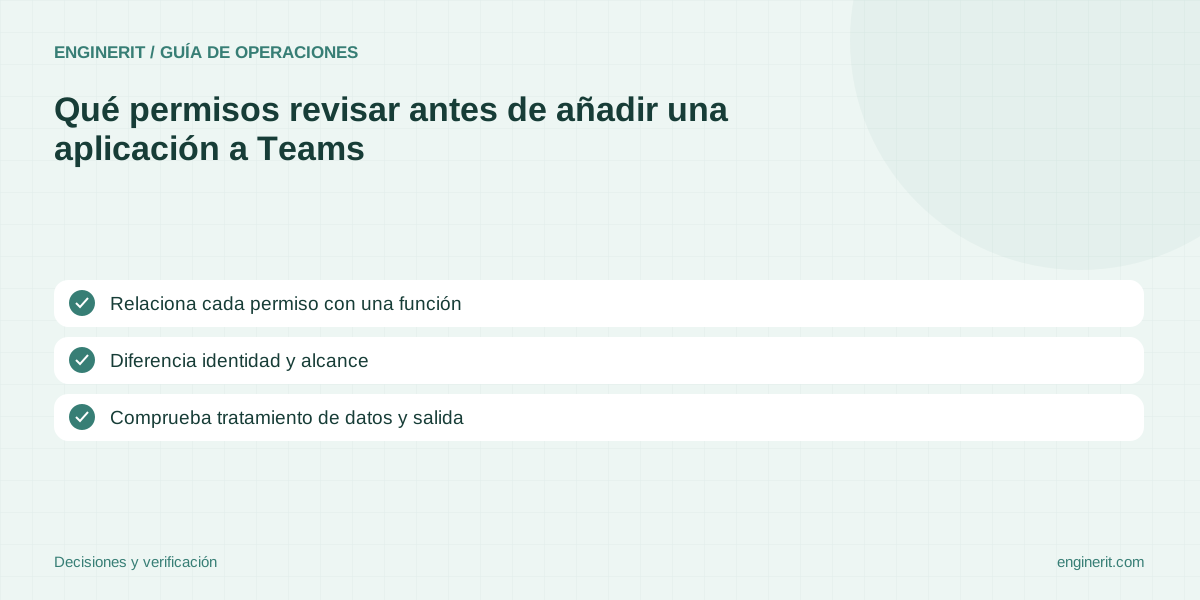
Revisa qué datos necesita la aplicación, con qué identidad actúa y hasta dónde llega el permiso. Que una app esté disponible en Teams no basta para autorizarla a leer conversaciones o modificar información de la empresa.
Relaciona cada permiso con una función
Pide una descripción de la tarea que resuelve y quién la utilizará. Después revisa la ficha de permisos en el centro de administración de Teams. Traduce cada solicitud a una consecuencia comprensible: leer información, crear contenido, modificarlo o actuar en nombre de alguien.
Si el proveedor solicita más alcance del que explica su función, detén la aprobación y pide una justificación o una alternativa limitada. En un ejemplo hipotético, una herramienta para organizar reuniones de un proyecto debe explicar por qué necesitaría información ajena a ese proyecto. El precio o la popularidad no responden a esa pregunta.
Diferencia identidad y alcance
Microsoft distingue permisos delegados, donde la aplicación actúa por el usuario conectado, y permisos de aplicación, donde puede actuar con su propia identidad. También existe consentimiento específico del recurso, que permite limitar ciertos permisos a un recurso concreto. Revisa el permiso exacto; no presupongas que toda app instalada en un equipo queda limitada a ese equipo.
Leer y escribir son facultades distintas. Poder consultar mensajes no significa tener autorización para enviar comunicaciones en nombre del negocio. Además del consentimiento técnico, necesitas que el responsable del proceso apruebe esa actuación y las situaciones en las que puede producirse.
Comprueba tratamiento de datos y salida
Identifica al editor, las condiciones de tratamiento y qué sucede con la información enviada fuera de Microsoft 365. Pregunta quién atiende una incidencia y cómo se elimina o recupera información al terminar. Si la respuesta no permite explicar el recorrido de los datos, conserva la solicitud pendiente.
Define quién puede utilizar la app y quién revisará cambios de permisos. Una autorización inicial no debería convertirse en aprobación indefinida de nuevas capacidades. Anota versión o fecha de la revisión y el motivo de negocio que la sostiene.
Pilota y prepara la retirada
Prueba con información ficticia y usuarios autorizados. Verifica que hace la tarea prevista y revisa también cómo revocar el consentimiento y retirar su acceso. Desinstalar una interfaz de Teams y eliminar las autorizaciones de la aplicación son controles que debes comprobar por separado. Aprueba el despliegue cuando puedas describir utilidad, límites, responsable y procedimiento de retirada sin depender únicamente de la demostración comercial.
Comprobaciones para cerrar la tarea
- ✓ Permisos vinculados a funciones necesarias.
- ✓ Lectura, modificación y actuación en nombre de usuarios diferenciadas.
- ✓ Consentimiento y retirada comprobados en el piloto.
Fuentes y documentación
- Permisos de aplicaciones de Teams — Diferencias entre permisos delegados, de aplicación y consentimiento específico del recurso.
Aplicarlo en tu empresa
Podemos revisar el entorno y acordar qué actuaciones, validaciones y mantenimiento necesitas.
Conocer el servicio relacionado →