Invitado o usuario externo en Teams: qué acceso necesita un proveedor
Si el proveedor solo necesita chat, llamadas o reuniones, valora el acceso externo de Teams.
 Equipo enginerIT· 2 min de lectura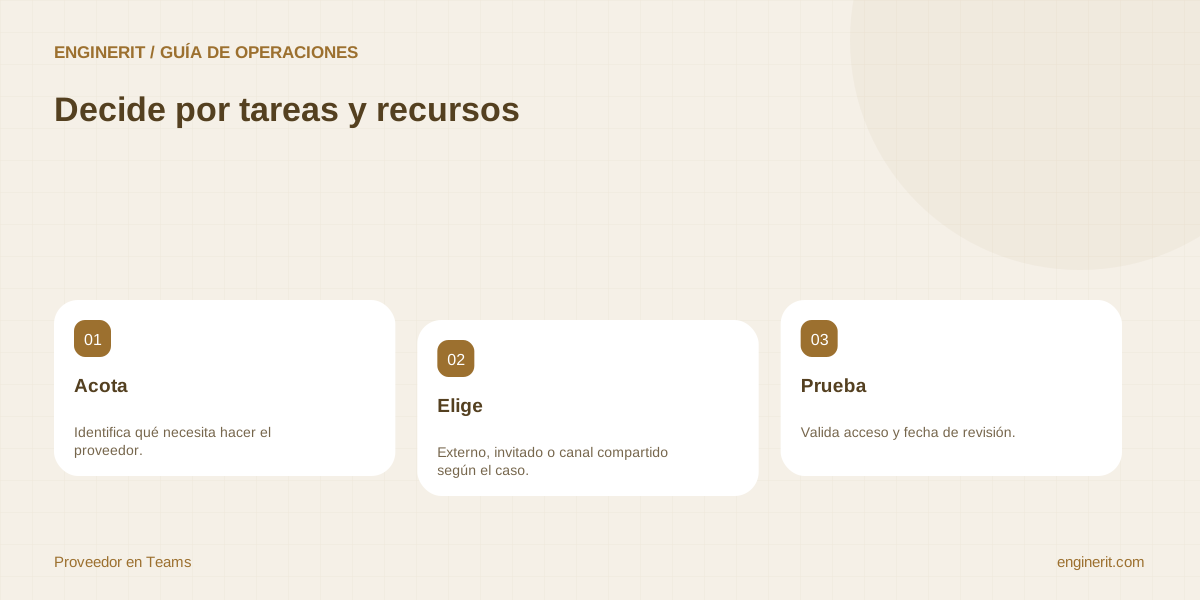
Si el proveedor solo necesita chat, llamadas o reuniones, valora el acceso externo de Teams. Si debe colaborar dentro de un equipo y usar sus archivos, revisa el acceso de invitado. La elección depende del recurso y del trabajo autorizado, no de que la persona tenga una dirección de otra empresa.
Empieza por las tareas del proveedor
Enumera lo que necesita hacer y qué información debe quedar fuera. Una reunión de seguimiento no justifica por sí sola acceso continuo a los documentos. Identifica también al responsable interno, la fecha de finalización y quién aprobará una ampliación.
Diferencia participar en una reunión de pertenecer a un equipo. Confirma por separado cómo se compartirán los materiales necesarios y no interpretes una conversación iniciada con éxito como prueba de acceso a archivos.
Qué resuelve cada modalidad
Microsoft distingue el acceso externo, orientado a comunicación con otras identidades, del acceso de invitado, que incorpora a la persona a tu organización para colaborar en recursos de Teams. El acceso externo no la convierte en miembro del equipo ni le concede sus documentos.
Un invitado puede participar en el equipo al que se incorpora y colaborar en archivos según los permisos aplicables. Revisa el contenido visible antes de añadirlo. Si el equipo reúne información de otros proveedores o proyectos, quizá necesites un espacio más acotado.
Considera el canal compartido como opción diferente
Un canal compartido permite colaborar con personas que no pertenecen al equipo completo. Para participantes de otras organizaciones utiliza Microsoft Entra B2B direct connect y requiere configuración entre organizaciones. Las cuentas de invitado de tu organización no se añaden a esos canales como invitados.
No propongas esta modalidad como un simple cambio de etiqueta. Pide a quien administra Teams que confirme si ambas organizaciones tienen preparada la colaboración y si encaja con sus políticas.
Verifica el acceso que has acordado
Haz una prueba con la identidad exacta del proveedor: conversación, apertura del material autorizado y acción de edición si se necesita. Prueba también un documento reservado que deba permanecer inaccesible.
Registra modalidad, recursos, responsable y fecha de revisión. No compartas una cuenta interna ni su contraseña para resolver problemas de entrada. Si la colaboración falla, identifica si el bloqueo corresponde a identidad, políticas o permisos del recurso antes de ampliar el alcance. Al terminar, revisa la retirada del acceso concedido.
Comprobaciones para cerrar la tarea
- ✓ Relacionar tareas con recursos concretos y un responsable interno.
- ✓ Distinguir comunicación externa de pertenencia a un equipo.
- ✓ Verificar configuración si se propone un canal compartido.
- ✓ Probar recursos permitidos y excluidos con la identidad del proveedor.
Fuentes y documentación
- Acceso externo y de invitado en Teams — El acceso externo sirve para comunicación; el invitado permite colaboración en recursos del equipo.
- Acceso de invitado en Teams — La pertenencia al grupo Microsoft 365 asociado da acceso al equipo.
- Canales compartidos en Teams — Los participantes externos de canales compartidos usan B2B direct connect; no son invitados del canal.
Aplicarlo en tu empresa
Podemos revisar el entorno y acordar qué actuaciones, validaciones y mantenimiento necesitas.
Conocer el servicio relacionado →