Historial de versiones y papelera: qué resuelve cada opción
Usa el historial de versiones si el archivo existe pero necesitas recuperar un contenido anterior.
 Equipo enginerIT· 2 min de lectura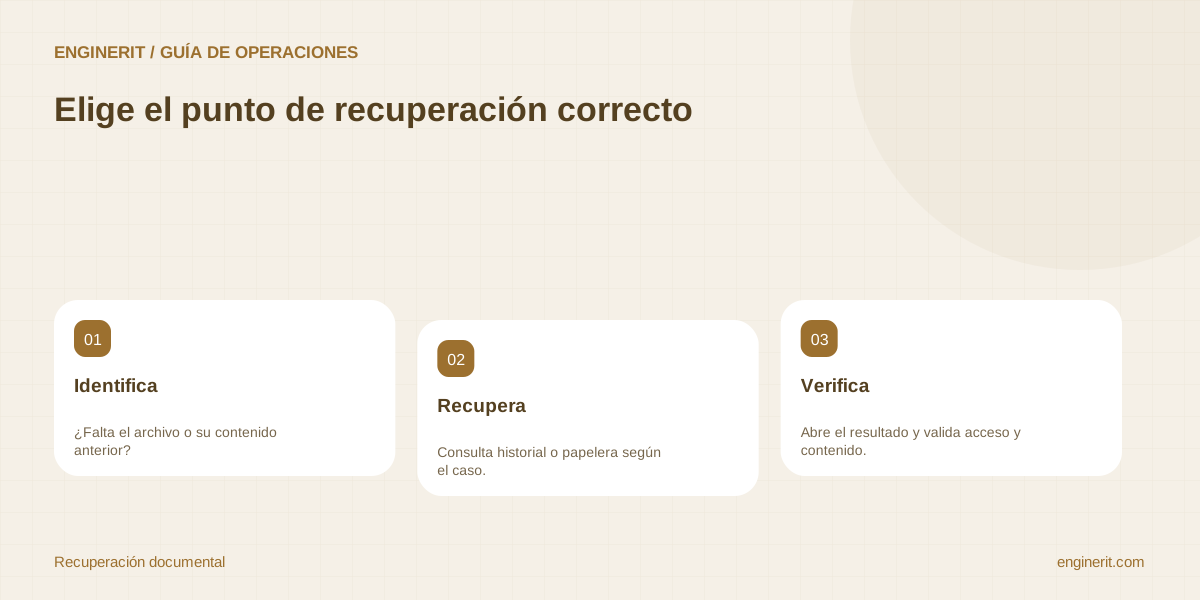
Usa el historial de versiones si el archivo existe pero necesitas recuperar un contenido anterior. Busca en la papelera si el archivo o la carpeta se han eliminado. Son puntos de entrada diferentes: antes de restaurar, identifica qué ha desaparecido y desde cuándo ocurre.
El archivo existe, pero su contenido es incorrecto
Abre el historial del documento y compara las versiones disponibles con el momento del incidente. No elijas únicamente por la fecha: comprueba el contenido que necesitas recuperar y pregunta al responsable qué cambios posteriores siguen siendo válidos.
Al restaurar una versión anterior en SharePoint, esta se copia como versión actual; la restauración no borra por sí misma la versión seleccionada del historial. Aun así, coordina la operación para que nadie siga editando sin saber que estás sustituyendo el contenido vigente.
El documento ya no está en su biblioteca
Comprueba primero que no se haya movido o que estés buscando en otra biblioteca. Si se ha borrado, revisa la papelera del sitio. Si no lo localizas, solicita al responsable autorizado la comprobación de la papelera de segunda etapa.
En SharePoint de Microsoft 365, el plazo de las papeleras es de 93 días desde el borrado original: pasar a la segunda etapa no reinicia el contador. El vaciado definitivo y otros límites pueden impedir la recuperación. No esperes al final del plazo para escalar un caso importante.
Cuando hay borrado y contenido equivocado
Puede que necesites ambas opciones. Si se eliminó el archivo que contenía la versión correcta, recupera primero el documento y después inspecciona su historial disponible. Evita reconstruirlo cargando una copia local sin revisar antes estas posibilidades.
Si solo quieres recuperar una parte de un documento, compara esa parte con la versión actual y acuerda si procede incorporarla manualmente. Restaurar el archivo entero puede recuperar un apartado perdido y al mismo tiempo deshacer trabajo válido de otras personas.
Qué ninguna opción demuestra por sí sola
Que veas versiones no garantiza que exista la fecha que buscas; depende de lo conservado en la biblioteca. Que un archivo vuelva a aparecer tampoco demuestra que su contenido, permisos y vínculos sean los correctos.
Cierra la recuperación abriendo el archivo, verificando un dato conocido y comprobando el acceso de su destinatario. Si ninguna opción contiene lo necesario, documenta qué has revisado y consulta las alternativas de recuperación realmente contratadas o disponibles para tu organización.
Comprobaciones para cerrar la tarea
- ✓ Distinguir archivo borrado de contenido sobrescrito.
- ✓ Comparar una versión antes de restaurarla.
- ✓ Contar el plazo de papelera desde el borrado original.
- ✓ Validar contenido y acceso después de recuperar.
Fuentes y documentación
- Restaurar una versión anterior en SharePoint — Una restauración crea una copia como versión actual; depende del historial disponible.
- Restaurar desde la papelera de la colección de sitios — Plazo de 93 días desde el borrado original y límites de las dos etapas de papelera.
Aplicarlo en tu empresa
Podemos revisar el entorno y acordar qué actuaciones, validaciones y mantenimiento necesitas.
Conocer el servicio relacionado →