Enviar como o en nombre de: qué cambia para quien recibe el correo
Con Enviar como, el destinatario ve el buzón como remitente sin indicación de quién lo ha enviado por delegación.
 Equipo enginerIT· 2 min de lectura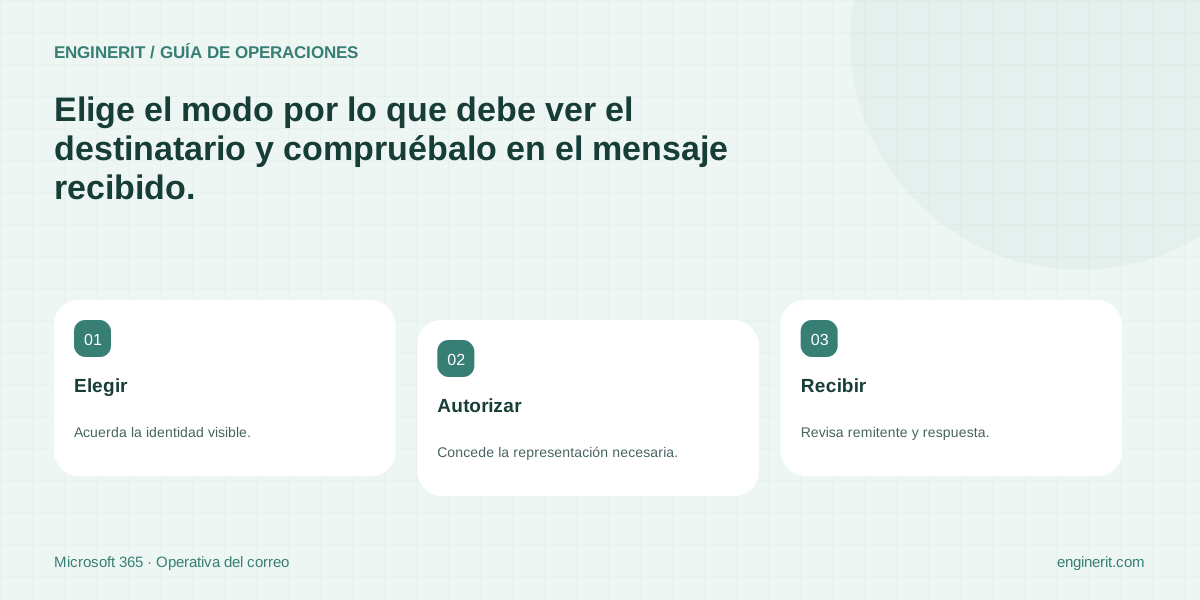
Con Enviar como, el destinatario ve el buzón como remitente sin indicación de quién lo ha enviado por delegación. Con Enviar en nombre de, aparece el delegado actuando en nombre del buzón. Elige según la identidad que deba mostrar la comunicación y verifica un mensaje recibido.
Decide qué debe reconocer el destinatario
Para comunicaciones de un servicio puede interesar que figure una identidad estable, como Atención. En otros procesos conviene que se vea que una persona concreta actúa en representación de otra dirección. Son decisiones de comunicación y autorización; ninguna opción certifica por sí misma quién ha aprobado el contenido.
Ejemplo hipotético: una respuesta sobre el horario de recepción puede salir como el servicio. Una asistente que coordina una cita en nombre de otra persona puede necesitar mostrar esa representación. Define la regla por proceso antes de conceder permisos.
No confundas representación con lectura
Ambos permisos permiten enviar, pero no otorgan por sí solos acceso al contenido del buzón. Acceso completo permite abrir y gestionar el buzón, sin conceder envío. Una persona puede necesitar una combinación de permisos, pero debe justificarse cada parte.
Si se conceden simultáneamente Enviar como y Enviar en nombre de sobre el mismo buzón, Microsoft indica que prevalece Enviar como. Por tanto, añadir ambos no permite garantizar que el destinatario verá siempre la representación individual. Revisa las concesiones acumuladas si el resultado no coincide con lo acordado.
Comprueba también la respuesta del destinatario
Haz una prueba fuera de la vista de redacción: abre el mensaje recibido y verifica el remitente mostrado. Para Enviar en nombre de, Microsoft explica que las respuestas se dirigen al buzón o grupo representado, no al delegado. Comprueba que esa dirección la atiende alguien y que las respuestas enviadas quedan donde el equipo las necesita.
La presentación visual puede variar entre clientes, por lo que no bases una decisión en una captura del campo De antes de enviar. Conserva un ejemplo recibido, la regla de uso y quién autoriza cambios. Si el proceso exige aprobación, añade ese control al trabajo del equipo en lugar de atribuírselo al permiso de correo.
Comprobaciones para cerrar la tarea
- ✓ Identidad visible acordada para cada proceso.
- ✓ Permisos de envío separados del acceso al contenido.
- ✓ Concesiones simultáneas revisadas.
- ✓ Mensaje recibido y ruta de respuesta comprobados.
Fuentes y documentación
- Administrar permisos de destinatarios en Exchange Online — Acceso completo, Enviar como y Enviar en nombre de son permisos diferentes; también se documentan grupos y asignación automática.
- Configurar un buzón compartido — Administración de miembros, permisos y copias de elementos enviados.
Aplicarlo en tu empresa
Podemos revisar el entorno y acordar qué actuaciones, validaciones y mantenimiento necesitas.
Conocer el servicio relacionado →