Cómo transferir archivos de OneDrive sin compartir la contraseña
Transfiere los archivos de OneDrive mediante acceso administrativo autorizado o compartición controlada desde las cuentas propias de los participantes.
 Equipo enginerIT· 2 min de lectura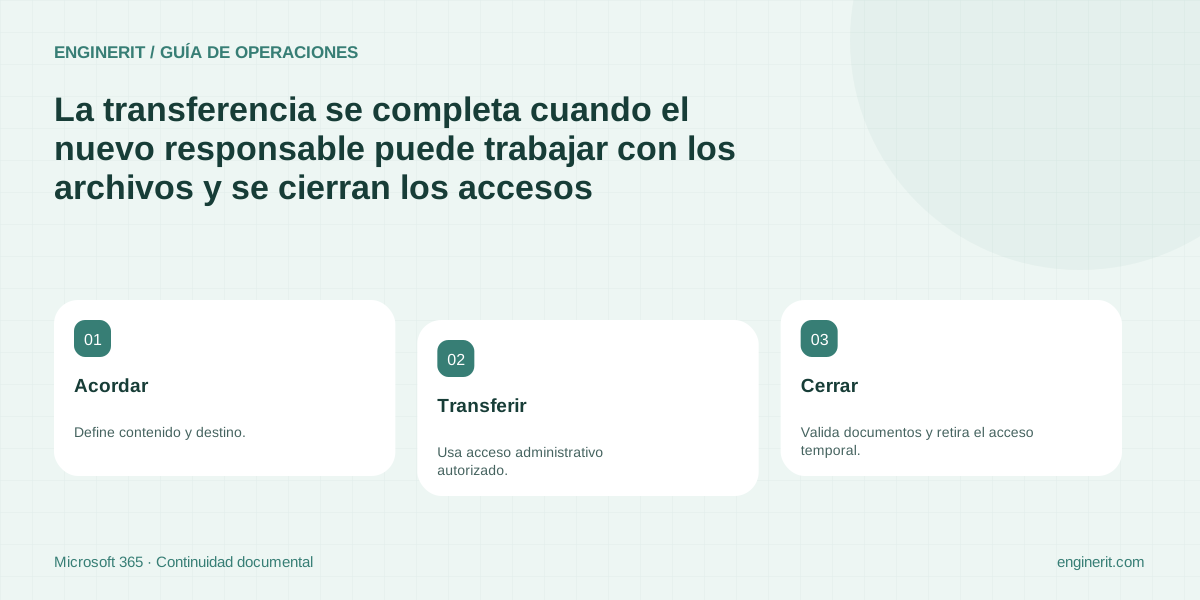
Transfiere los archivos de OneDrive mediante acceso administrativo autorizado o compartición controlada desde las cuentas propias de los participantes. No necesitas conocer la contraseña del titular. Antes de copiar, acuerda qué contenido se conserva y dónde lo gestionará el equipo.
Define un destino con continuidad
Identifica carpetas de trabajo, documentos críticos y responsables que deben validarlos. Para información del equipo, valora una biblioteca compartida con permisos definidos, en lugar de trasladar todo a la cuenta personal del siguiente empleado. El destino debe tener propietario y un criterio para conceder acceso.
Autoriza el alcance del traspaso con el responsable de negocio. Si se trata de una salida, coordínalo con el cierre de acceso del titular y revisa el plazo disponible para actuar. La documentación de Microsoft distingue entre retirar la licencia y eliminar la cuenta; comprueba la retención efectiva antes de depender de un plazo genérico.
Obtén acceso sin suplantar al titular
Para una cuenta disponible en el centro de administración, Microsoft documenta la opción de crear un enlace a los archivos desde la pestaña OneDrive del usuario. Debe hacerlo un administrador con permisos adecuados. Para conceder acceso a otro empleado, también se documenta la administración de propietarios de la colección de sitios mediante SharePoint.
Ese acceso puede ser amplio: úsalo únicamente para el traspaso autorizado y registra a quién se concede. No entregues un rol administrativo general al sucesor para que mueva unas carpetas. En organizaciones multigeográficas, verifica el procedimiento admitido, ya que la documentación señala límites para las opciones administrativas de esa pestaña.
Valida más que el número de archivos
Copia o mueve el contenido al destino acordado y pide al nuevo responsable que abra documentos representativos, incluidos los importantes y los que tenían enlaces compartidos. Comprueba estructura, accesos y referencias que dependían de la ubicación anterior. No supongas que una copia conserva automáticamente permisos, vínculos o todo el historial.
La guía de traspaso consultada advierte de límites respecto al historial de versiones en el procedimiento descrito. Si necesitáis versiones anteriores, detén el traslado masivo y valida un método que cumpla ese requisito. Cierra el trabajo con aceptación del receptor y retirada del acceso administrativo temporal cuando ya no sea necesario. Guarda el inventario del origen y el destino para resolver incidencias posteriores.
Comprobaciones para cerrar la tarea
- ✓ Alcance y destino aprobados.
- ✓ Acceso concedido sin utilizar la contraseña del titular.
- ✓ Documentos, vínculos y necesidad de versiones comprobados.
- ✓ Receptor acepta y acceso temporal se retira.
Fuentes y documentación
- Dar acceso a los datos de OneDrive y Outlook — Acceso administrativo sin contraseña del usuario, traslado de archivos y retirada del acceso temporal.
- Retirar a un antiguo empleado de Microsoft 365 — Secuencia de protección, conservación, traspaso y retirada de la cuenta.
Aplicarlo en tu empresa
Podemos revisar el entorno y acordar qué actuaciones, validaciones y mantenimiento necesitas.
Conocer el servicio relacionado →