Cómo retirar un enlace sin borrar el documento compartido
Para retirar un enlace, abre la administración de acceso del documento y elimina ese enlace concreto.
 Equipo enginerIT· 2 min de lectura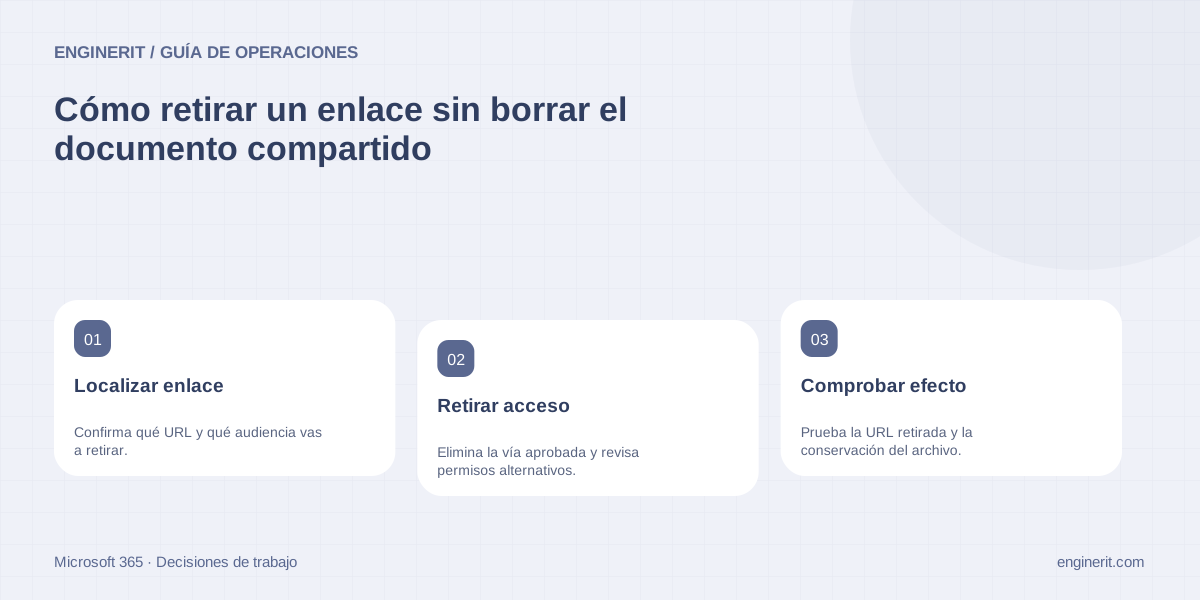
Para retirar un enlace, abre la administración de acceso del documento y elimina ese enlace concreto. El archivo puede conservarse en su biblioteca. Después revisa si las personas afectadas tienen otras vías de entrada: quitar una URL de uso compartido no equivale a revocar todos sus permisos.
Define qué acceso quieres terminar
Distingue entre invalidar un enlace que se ha difundido y retirar el acceso de una persona. En el primer caso, el objetivo es que esa vía deje de funcionar; en el segundo debes comprobar todas las vías relevantes. Localiza el archivo en su ubicación real y confirma con el responsable qué debe conservarse. No elimines el documento como atajo si el equipo lo necesita para trabajar o mantener evidencia de una entrega.
Retira la vía adecuada
Microsoft permite revisar enlaces en Administrar acceso y eliminarlos. Identifica el enlace por su audiencia y características antes de confirmar la retirada, sobre todo si hay varios. Si el panel muestra acceso directo o heredado de una carpeta o sitio, ese permiso necesita una revisión diferente. No cambies la pertenencia a un grupo amplio sólo porque un usuario aparece con acceso a un archivo: podrías afectar su trabajo en otros recursos. Valora el alcance con quien administra ese espacio.
Comprueba el comportamiento desde fuera
Prueba la URL retirada desde una sesión externa adecuada para el caso. Una comprobación con tu cuenta de propietario puede seguir abriendo el documento gracias a tus propios permisos y no demuestra que el enlace siga concediendo acceso. Verifica además que el archivo permanece en su biblioteca y que las personas que deben trabajar con él pueden hacerlo. Si el objetivo era excluir a un destinatario, realiza una comprobación específica de su acceso efectivo, con su colaboración o un procedimiento autorizado.
Explica qué cambia para quienes colaboran
Avisa a los usuarios afectados de que esa referencia deja de servir y facilita otra únicamente a quienes sigan autorizados. Actualiza procedimientos o mensajes fijados que apunten al enlace antiguo. Guarda recurso, motivo, aprobación y fecha del cambio para resolver dudas posteriores. La retirada bloquea una vía futura en el servicio; no recupera adjuntos, capturas ni archivos descargados con anterioridad. Si sospechas una difusión indebida, trata además ese incidente con el responsable correspondiente, sin confundirlo con la simple eliminación del enlace.
Comprobaciones para cerrar la tarea
- ✓ Objetivo definido: enlace o persona.
- ✓ Enlace correcto eliminado con aprobación.
- ✓ Documento conservado y URL retirada probados.
- ✓ Otras vías de acceso revisadas si procede.
Fuentes y documentación
- Administrar uso compartido y permisos — Eliminar un enlace y revisar acceso directo o heredado son acciones diferentes.
- Niveles de permisos en SharePoint — Grupos predeterminados, permisos e integración con grupos de Microsoft 365.
Aplicarlo en tu empresa
Podemos revisar el entorno y acordar qué actuaciones, validaciones y mantenimiento necesitas.
Conocer el servicio relacionado →