Cómo conservar el historial de enviados al trabajar con un buzón compartido
Para que el equipo consulte las respuestas enviadas desde un buzón compartido, configura las copias de elementos enviados en ese buzón y comprueba el resultado con los modos de envío que utilicéis.
 Equipo enginerIT· 2 min de lectura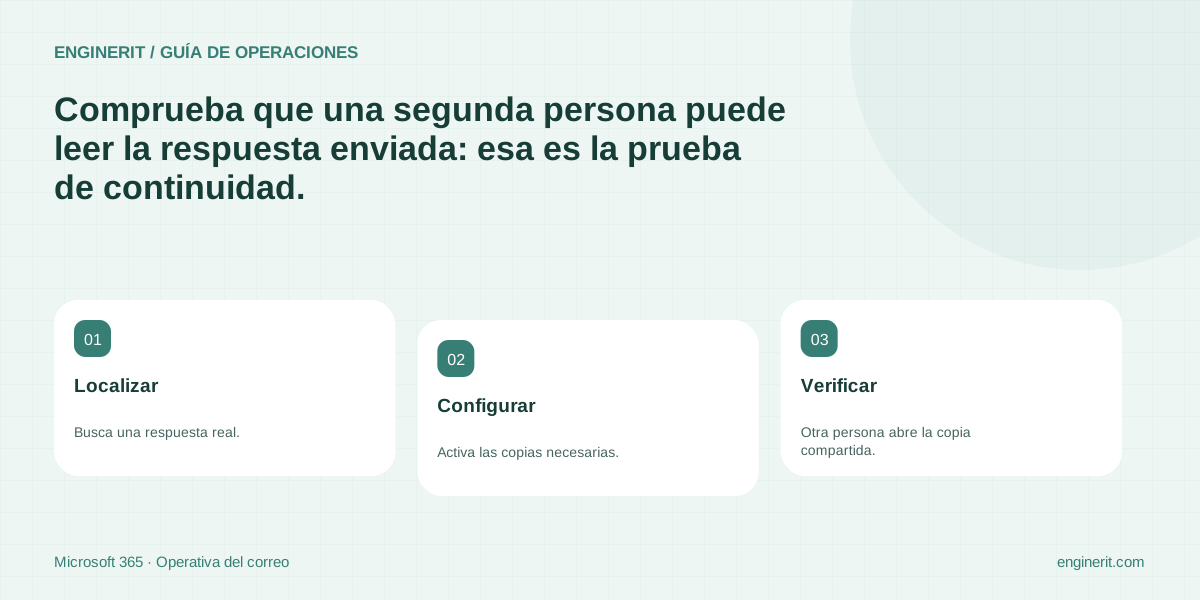
Para que el equipo consulte las respuestas enviadas desde un buzón compartido, configura las copias de elementos enviados en ese buzón y comprueba el resultado con los modos de envío que utilicéis. Ver el mensaje recibido no garantiza que también esté disponible la respuesta.
Aclara dónde falta el historial
Busca una respuesta concreta por asunto, destinatario y hora. Comprueba los enviados de la persona que la mandó y los del buzón compartido. Según la configuración predeterminada descrita por Microsoft, el correo enviado desde el buzón compartido se guarda en los enviados de quien lo envía, no en los del buzón común.
No cambies permisos de lectura para corregir un problema de ubicación. Si otros miembros ven la bandeja pero no una respuesta, primero determina dónde se ha guardado y con qué remitente se envió.
Configura las copias que necesita el servicio
En el centro de administración de Microsoft 365, abre el buzón compartido y revisa la sección Elementos enviados. Selecciona las opciones apropiadas para conservar copias de los mensajes enviados como el buzón y, si se utiliza, en nombre de él. Pide que el cambio lo haga una persona con permisos administrativos adecuados.
Anota las opciones anteriores y las nuevas. Esto facilita entender un resultado inesperado sin añadir ajustes distintos en cada ordenador. La configuración debe corresponder al funcionamiento del equipo, no solo al cliente de correo de quien ha detectado el problema.
Ensaya una conversación completa
Una persona autorizada envía un mensaje de prueba desde la dirección compartida. Otra busca esa respuesta en los enviados del buzón, abre el contenido y comprueba remitente y destinatario. Repite para cada modo de envío utilizado. Incluye los clientes habituales del equipo si presentan comportamientos diferentes.
El ajuste de copias no debe darse por una reconstrucción automática del historial anterior. Si faltan mensajes antiguos, identifica su ubicación y acuerda cómo recuperarlos sin introducir duplicados ni exponer correspondencia ajena. Tampoco confundas una carpeta común con una política de conservación: el historial operativo y la preservación regulada requieren decisiones separadas.
Comprobaciones para cerrar la tarea
- ✓ Mensaje faltante localizado antes de cambiar ajustes.
- ✓ Opciones de enviados revisadas para cada modo utilizado.
- ✓ Segunda persona verifica la copia compartida.
- ✓ Historial anterior y conservación tratados por separado.
Fuentes y documentación
- Configurar un buzón compartido — Administración de miembros, permisos y copias de elementos enviados.
- Administrar permisos de destinatarios en Exchange Online — Acceso completo, Enviar como y Enviar en nombre de son permisos diferentes; también se documentan grupos y asignación automática.
Aplicarlo en tu empresa
Podemos revisar el entorno y acordar qué actuaciones, validaciones y mantenimiento necesitas.
Conocer el servicio relacionado →