Cómo convertir fechas de un expediente en tareas revisables para el despacho
Extrae fechas candidatas y crea recordatorios con fuente, doble comprobación y margen de revisión profesional.
 Equipo enginerIT· 3 min de lectura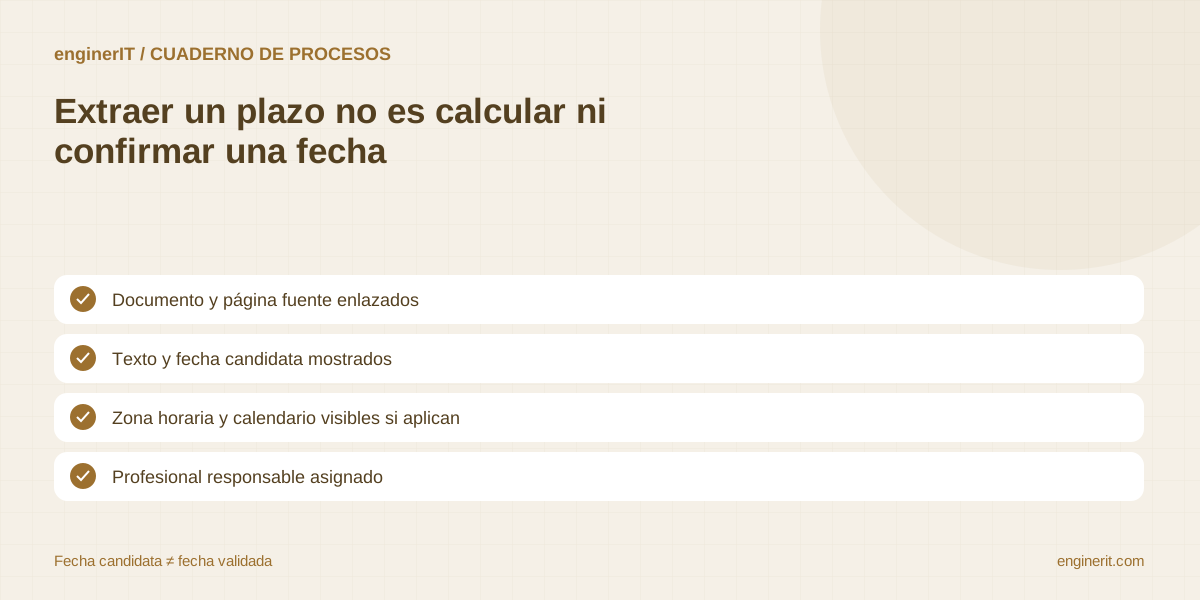
Un documento puede incluir varias fechas con significados distintos: emisión, recepción, reunión o referencia a un plazo. La extracción automática puede ayudar a localizar candidatos y proponer una tarea, pero una fecha extraída no confirma cómo debe computarse ni qué actuación procede. El equipo responsable valida documento, contexto y regla aplicable antes de convertir la propuesta en una obligación activa.
Detecta fechas con su contexto, no como números aislados
Extrae la frase completa, el documento de origen, la página y la fecha de recepción disponible. Distingue una fecha escrita de una fecha inferida por el sistema. Si hay ambigüedad de formato, año, huso o evento relacionado, marca el dato como pendiente en lugar de normalizarlo silenciosamente.
Separa extracción, interpretación y registro de tarea
La salida automática propone “revisar fecha mencionada” y enlaza la fuente. El profesional determina si corresponde a una tarea, si existe un plazo y cómo debe tratarse. Mantener estos estados separados evita que una lectura probabilística aparezca en el calendario como una instrucción ya validada.
Asigna responsable y sustitución operativa
Cada tarea pendiente necesita persona responsable, cobertura de ausencia y mecanismo de escalado. No asignes por defecto al autor del documento ni al abogado que abrió el expediente si el reparto cambió. La bandeja muestra lo sin dueño para que una fecha importante no quede escondida en el correo original.
Pide una validación visible antes de activar recordatorios
La confirmación incluye quién revisó la fuente y cuándo. Si el procedimiento requiere segunda comprobación, mantenla como un paso distinto, no como una casilla que marca la misma persona. La tarea solo pasa al calendario operativo después de la validación definida por el despacho.
Controla cambios y documentos sustituidos
Una nueva notificación puede modificar una fecha anterior o dejarla sin efecto. El sistema puede mostrar las dos fuentes y crear una revisión prioritaria, pero no cancelar la tarea antigua automáticamente. La persona responsable confirma relación, cambio y comunicación interna antes de actualizar el registro.
Evita que un recordatorio tardío se confunda con seguridad
Notificar con antelación depende de la fecha validada y de cómo trabaja el equipo. Define recordatorios y escalados con margen operativo, y prueba ausencias y días no laborables conforme a la configuración revisada por profesionales. La herramienta no garantiza que una fecha se haya identificado correctamente.
Prueba casos que suelen confundir al extractor
Usa documentos sintéticos o autorizados con varias fechas, tablas, anexos, años incompletos y archivos escaneados. Mide falsos positivos, fechas omitidas y el tiempo para revisar. No entrenes o compartas documentos reales con un proveedor sin comprobar previamente la configuración y autorización del despacho.
Revisa con una persona la bandeja y los cierres
Al final de cada periodo interno, compara propuestas, tareas validadas, descartes y cambios posteriores. Investiga por qué el sistema confundió una fecha de reunión con otra referencia. El cierre consiste en documentar lo revisado y mejorar el flujo, no en declarar que la automatización interpreta plazos jurídicos.
Antes de ponerlo en marcha
- ✓ Documento y página fuente enlazados
- ✓ Texto y fecha candidata mostrados
- ✓ Zona horaria y calendario visibles si aplican
- ✓ Profesional responsable asignado
- ✓ Validación registrada antes de activar
- ✓ Segundo control según el procedimiento interno
- ✓ Cambios y cancelaciones conservados
Prueba la extracción con un documento que contenga varias fechas y una modificación posterior.
Verifica que ninguna propuesta pasa al calendario profesional sin revisión y que el cambio conserva las dos fuentes.
Cuéntanos qué necesitas →Para seguir profundizando
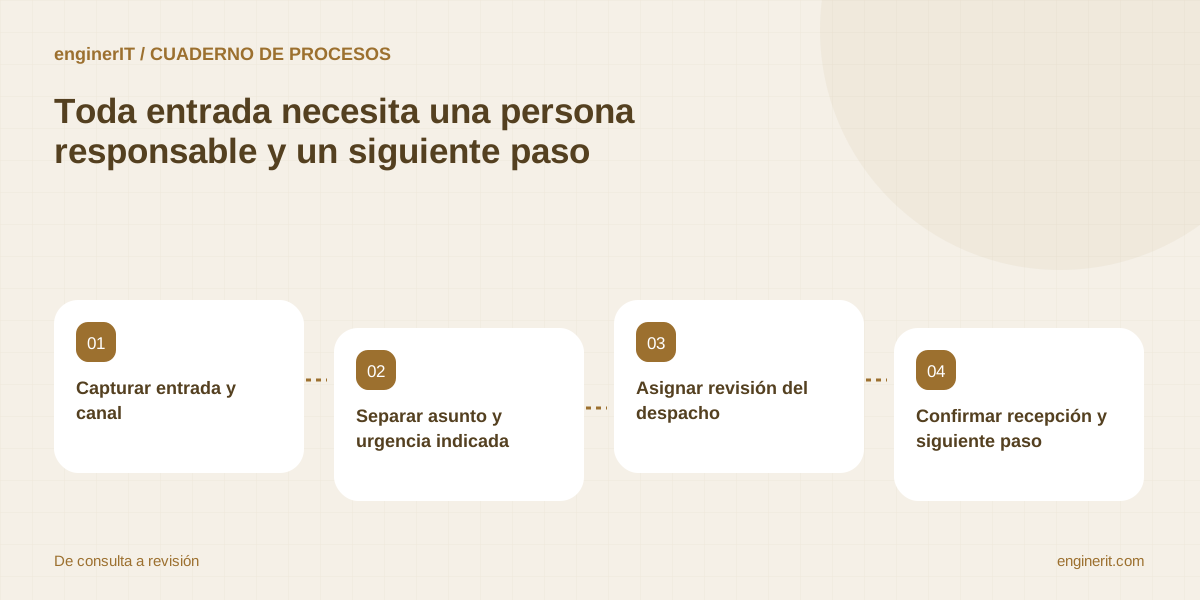
Cómo organizar las consultas de nuevos clientes en un despacho de abogados
Convierte llamadas y correos en una bandeja de admisión trazable, sin aceptar encargos ni valorar asuntos automáticamente.
Leer la guía →
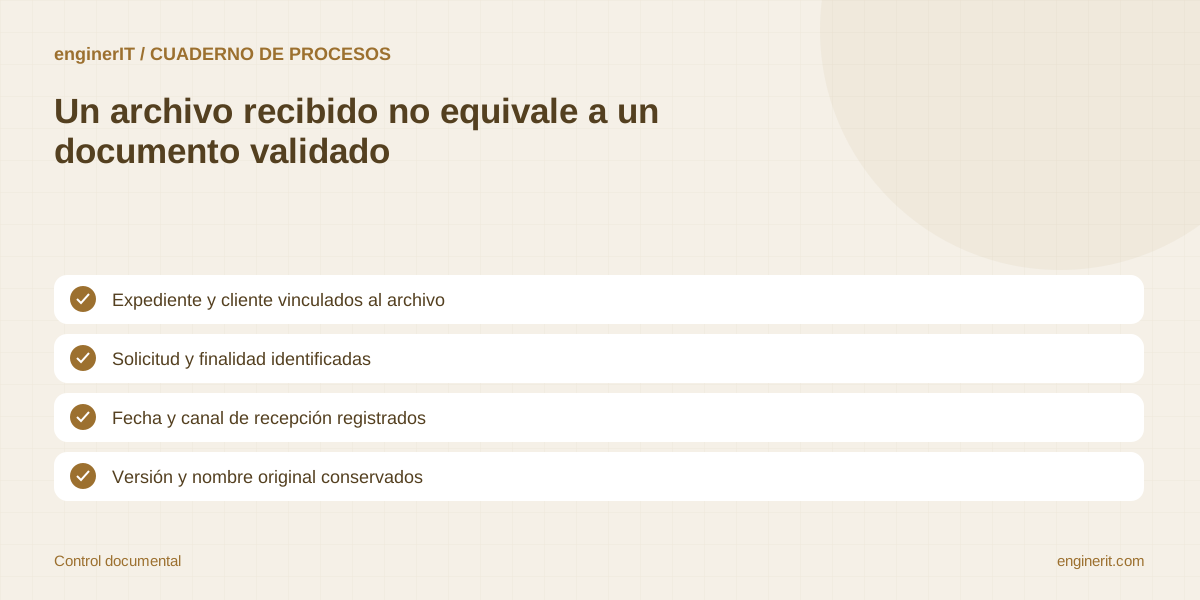
Cómo recopilar documentación de clientes sin perder versiones en un despacho
Organiza solicitudes, entregas y revisiones con una lista por expediente y trazabilidad del origen de cada archivo.
Leer la guía →
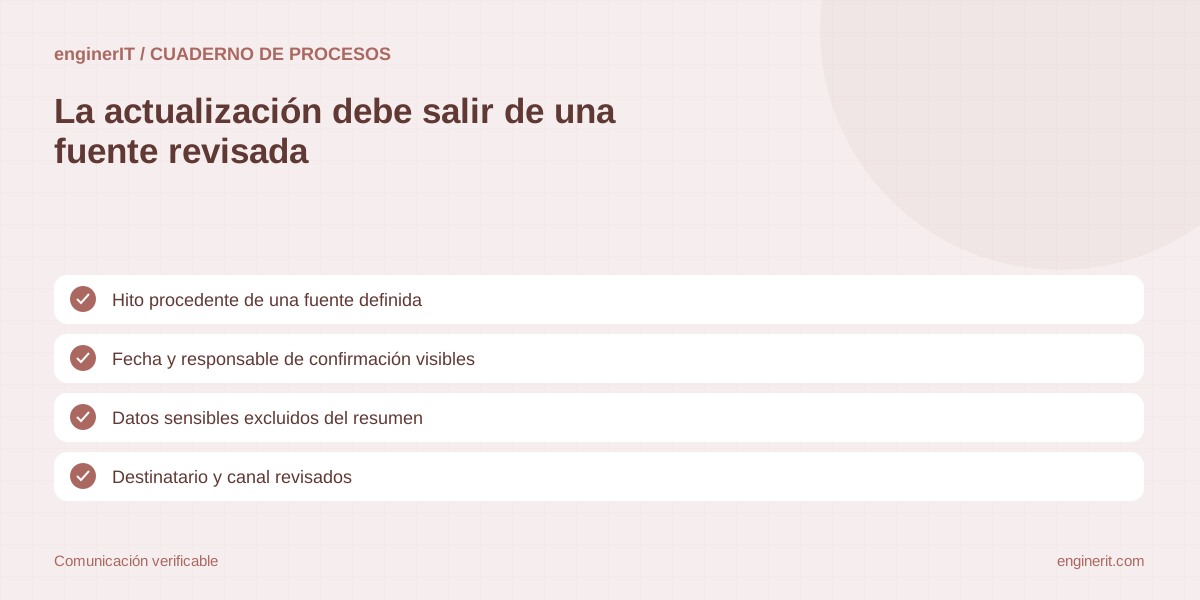
Cómo preparar actualizaciones de estado para clientes de un despacho
Reduce consultas repetidas con borradores trazables basados en hitos confirmados, sin prometer resultados ni interpretar el asunto.
Leer la guía →