Cómo cubrir una cancelación en una clínica dental sin duplicar citas
Ofrece el hueco a pacientes compatibles y registra quién lo acepta antes de mover agendas, box o profesionales.
 Equipo enginerIT· 3 min de lectura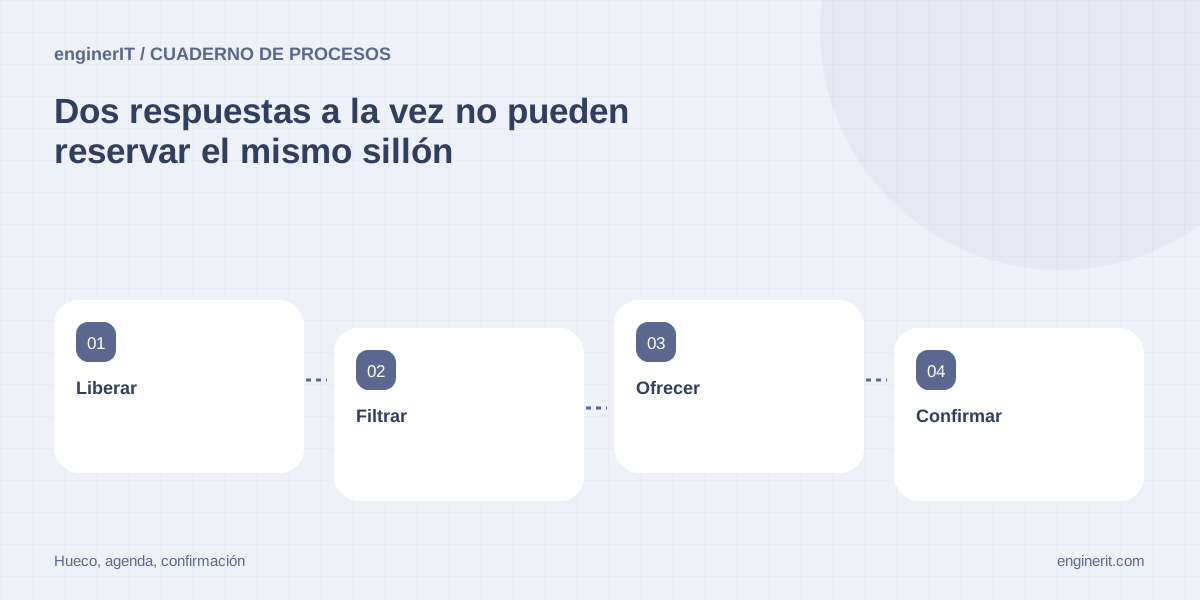
Un paciente cancela a última hora y recepción escribe a varias personas de la lista de espera. Dos contestan “sí” en el mismo minuto. Si alguien crea las citas desde mensajes separados, una de ellas terminará en un box o una agenda ya ocupados. La lista de espera necesita una regla de oferta, una reserva temporal y una confirmación única que el equipo pueda auditar.
Registra el hueco como recurso, no solo como hora
Guarda sede, box, profesional, duración disponible y cualquier restricción de agenda que la clínica haya definido. Una hora libre del dentista no equivale a un box disponible. No retires citas encadenadas ni cambies la duración de un bloque clínico para hacer encajar una reserva automáticamente.
Comprueba qué pacientes pueden aceptar la franja
La lista utiliza disponibilidad, preferencias de contacto y duración que recepción haya confirmado. Si el tipo de visita depende de una valoración clínica, el sistema no la asigna por semejanza de texto: solicita al equipo asistencial que confirme compatibilidad. No expongas detalles clínicos en la pantalla de selección.
Define el orden y el tiempo de la oferta
La clínica puede decidir por antigüedad de espera, disponibilidad comunicada o una regla local transparente. La oferta indica una fecha límite y cómo responder. Evita enviar a todo el mundo el mismo mensaje de “cita confirmada”; en esta fase cada persona solo está recibiendo una opción.
Protege el hueco mientras llega la respuesta
Al aceptar, el sistema intenta reservar el recurso con un identificador único y comprueba que sigue disponible. Si otra persona ya lo tomó, el proceso no genera una segunda cita: explica que el hueco se ocupó y propone el siguiente paso. Una aceptación duplicada debe ser segura de reintentar.
Cierra la oferta para las demás personas
Cuando la reserva queda confirmada, cancela las ofertas pendientes y conserva cuándo se enviaron y qué respuesta llegó. Si el paciente no contesta dentro del plazo, libera la opción y contacta con la siguiente persona según la regla aprobada. No mantengas una cita provisional sin vencimiento.
Revisa accesos y datos del mensaje
La notificación presenta fecha, hora, sede y canal de confirmación necesarios para coordinar la agenda. Deja fuera tratamientos, diagnósticos y notas clínicas salvo que el proceso y el canal estén revisados por la clínica. Usa plantillas aprobadas y valida el destinatario antes de enviar.
Prepara la agenda y el trabajo de recepción
Después de confirmar, actualiza la agenda central, el box y las tareas previas autorizadas; no copies datos manualmente a calendarios paralelos. Si el sistema clínico sigue siendo la fuente oficial, registra la confirmación allí y conserva un aviso claro cuando esa actualización falle.
Mide cuántos huecos se recuperan y por qué
Compara cancelaciones, ofertas, aceptaciones, tiempo de respuesta y citas finalmente atendidas. Separa un hueco que se rellenó de una visita completada. Revisa si las ofertas fallan porque la franja era demasiado corta, el paciente no vio el mensaje o el equipo no podía atender ese tipo de cita.
Prueba una cancelación con dos pacientes que aceptan casi a la vez.
Solo debe existir una cita confirmada; la otra respuesta recibe una alternativa y queda registrada sin duplicar agenda.
Cuéntanos qué necesitas →Para seguir profundizando
Cómo seguir un trabajo de laboratorio protésico antes de la cita dental
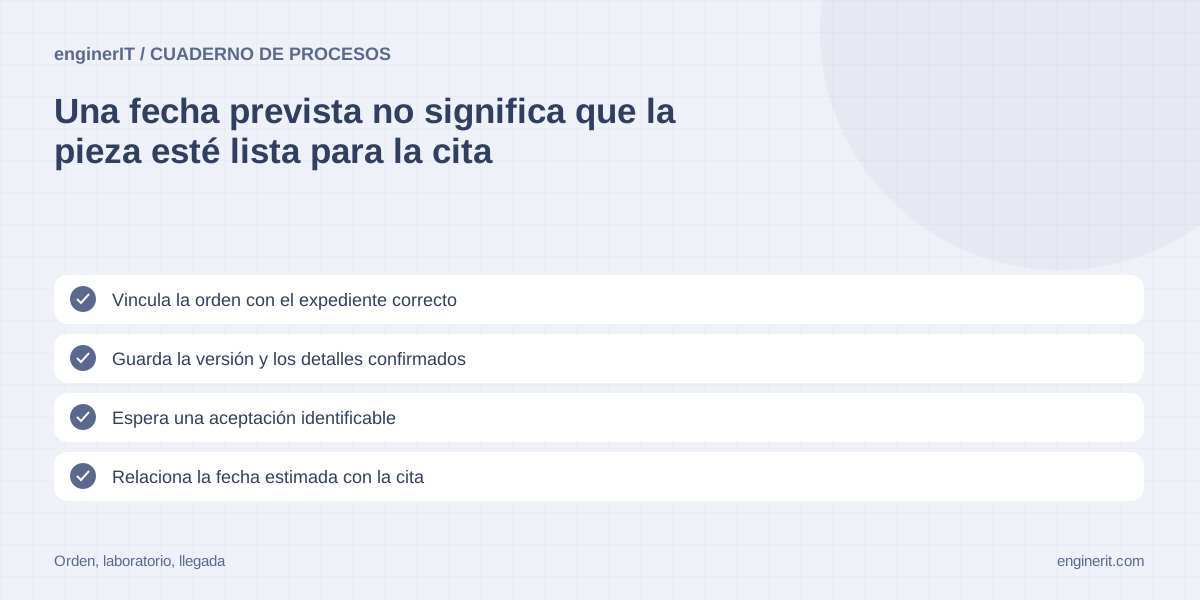
Vincula paciente, pieza, orden, versión aprobada y fecha prevista; escala retrasos sin comunicar una entrega supuesta.
Leer la guía →
Cómo controlar las versiones de un presupuesto dental después de una revisión
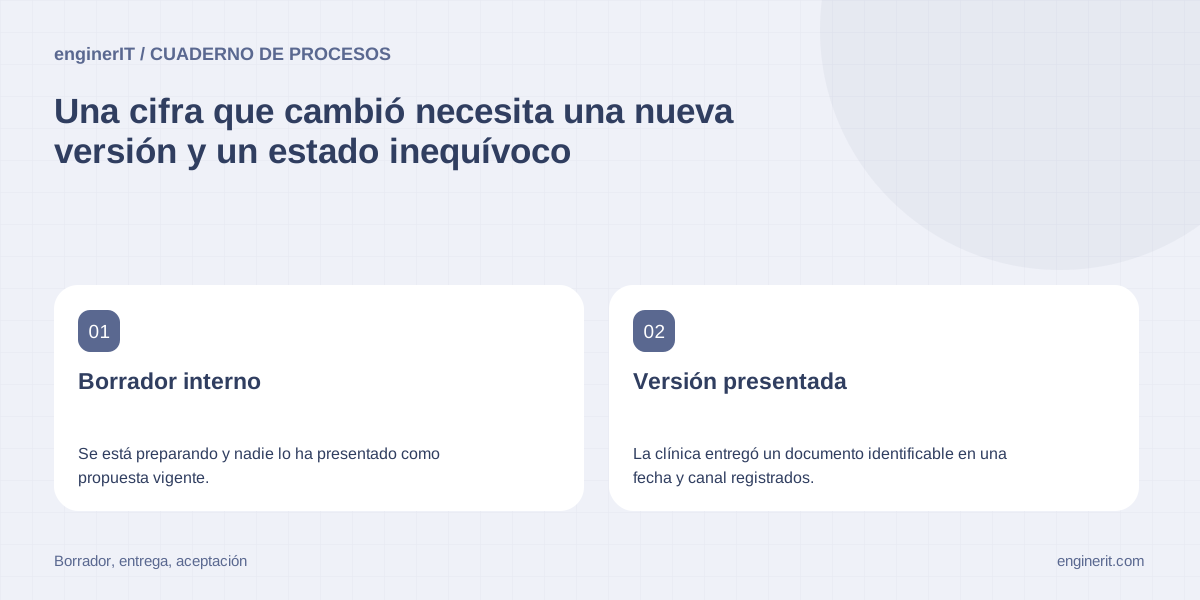
Distingue borradores, documentos presentados y aceptación registrada cuando cambian alcance, importe o fecha.
Leer la guía →
Cómo enviar recordatorios dentales con el mínimo contexto necesario
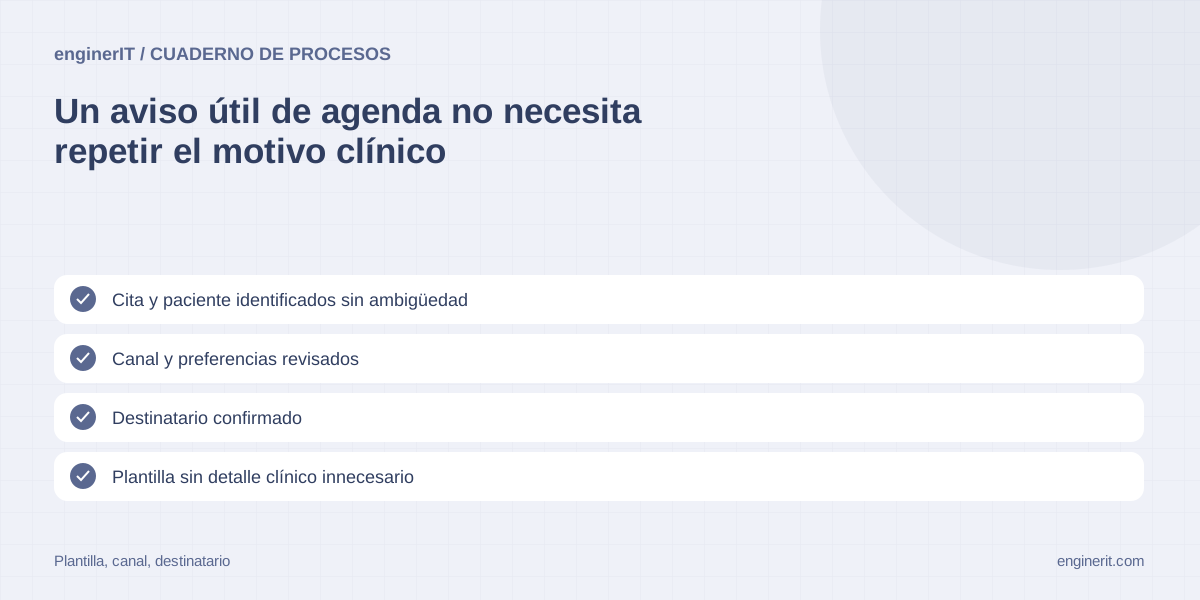
Revisa identidad, preferencias, destinatario y estado del mensaje sin incluir detalles clínicos en avisos de agenda.
Leer la guía →