Cómo organizar aprobaciones de documentos en SharePoint con Power Automate
Define evento de entrada, aprobador, estados, sustituciones y evidencia para no confundir un flujo automático con autorización válida.
 Equipo enginerIT· 3 min de lectura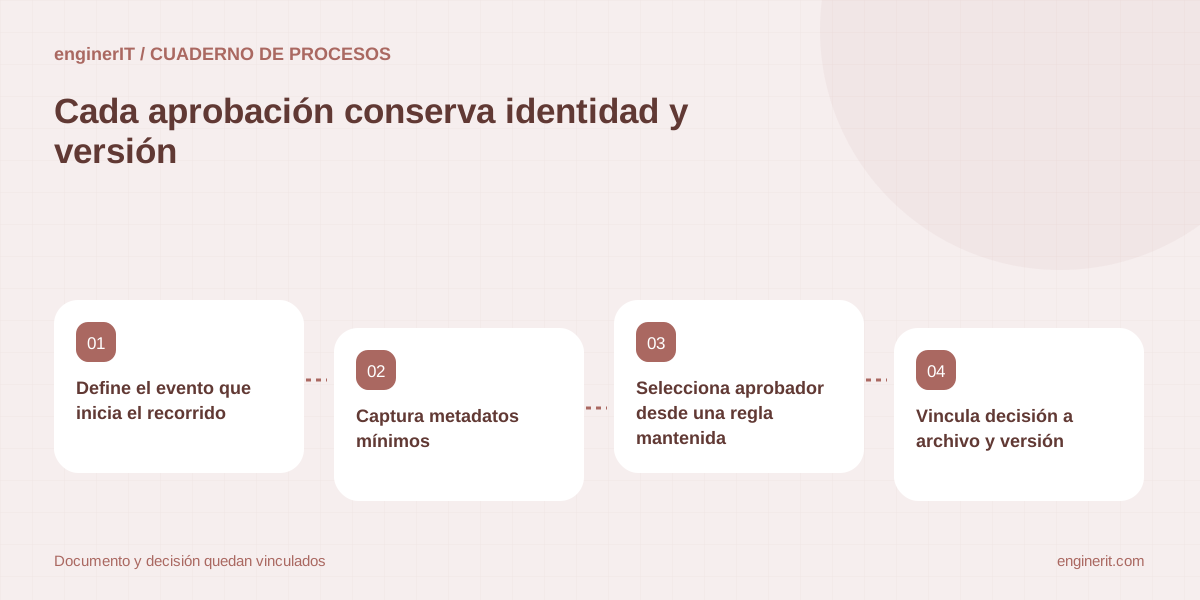
Una pyme suele guardar contratos, procedimientos, ofertas o documentos de compra en SharePoint y pedir aprobación por correo o chat. Un flujo de Power Automate puede iniciar una solicitud cuando aparece un archivo y conservar una respuesta ligada al proceso. La parte difícil es decidir quién puede aprobar, qué versión estaba viendo y cómo gestionar una sustitución o ausencia. Microsoft documenta disparadores desde bibliotecas y acciones de aprobación; la configuración no determina por sí sola la autoridad ni las reglas internas de cada documento.
Define el evento que inicia el recorrido
Selecciona carga, cambio de metadato o movimiento a una carpeta controlada, y prueba qué evento se dispara en cada acción. Si un archivo se guarda varias veces, evita abrir solicitudes repetidas para la misma versión. Usa un identificador del proceso para conciliar ejecuciones.
Captura metadatos mínimos
Incluye tipo documental, solicitante, cliente o proveedor asociado, fecha requerida y persona responsable. Comprueba qué campos son necesarios para elegir aprobador. No deduzcas permisos contractuales por el nombre del archivo o la carpeta.
Selecciona aprobador desde una regla mantenida
Documenta quién puede autorizar por unidad, importe, materia o delegación. Mantén la matriz en una fuente revisada y gestiona cambios de rol. Si no hay coincidencia o hay conflicto, detén el flujo y deriva al propietario de la política.
Vincula decisión a archivo y versión
Registra el nombre, ruta, identificador y versión que se envió. Si el documento se modifica mientras espera respuesta, marca la aprobación como potencialmente inválida y reinicia revisión según la regla acordada. Una respuesta “apruebo” sin versión es difícil de interpretar después.
Diseña rechazo y solicitud de cambios
Define estados separados para aprobado, rechazado, requiere cambios, cancelado y vencido. Captura comentario de rechazo y reasigna a quien debe editar. No sustituyas un documento rechazado en silencio ni notifiques que está aprobado antes de recibir respuesta confirmada.
Controla recordatorios y suplencias
Envía recordatorios según horarios y vencimientos aprobados, sin saturar a toda la empresa. Establece un suplente con autoridad definida y una escalación cuando el aprobador no responde. Las ausencias no deben cambiar la regla de aprobación por defecto.
Prueba fallos y dobles solicitudes
Simula aprobación tardía, archivo renombrado, dos aprobadores, rechazo y actualización durante revisión. Revisa qué ocurre si la conexión falla después de que la persona haya respondido. La vista de SharePoint debe mostrar el estado confirmado, no solo que el flujo se ejecutó.
Conserva evidencia con acceso adecuado
Guarda identidad, fecha, decisión, comentario y referencia de versión en la ubicación aprobada. Limita quién puede leer comentarios sensibles y define retención siguiendo la política de la empresa. El historial técnico completo puede tener distinto acceso del registro funcional.
Revisa el proceso y sus excepciones
Mide tiempos de espera, solicitudes repetidas, devoluciones y cambios de aprobador. Revisa resultados con finanzas, dirección o asesoría según la materia. Una automatización ordenada no hace correcta una matriz de autoridad desactualizada.
Fuentes y documentación
- Microsoft Learn — Trigger approvals from a SharePoint document library — Tutorial oficial de Power Automate para iniciar aprobaciones desde una biblioteca de SharePoint; validar las acciones disponibles en el entorno actual.
- Microsoft Learn — Wait for approval in a cloud flow — Documentación oficial sobre esperar una respuesta de aprobación en un flujo de nube.
Prueba una aprobación seguida de una edición del documento antes de la respuesta.
El flujo debe distinguir la versión revisada de cualquier archivo que la sustituya.
Cuéntanos qué necesitas →