Cómo coordinar un cambio de fecha u horario en un curso de academia
Sincroniza edición, docente, aula o enlace y comunicaciones antes de mostrar el nuevo horario como confirmado.
 Equipo enginerIT· 3 min de lectura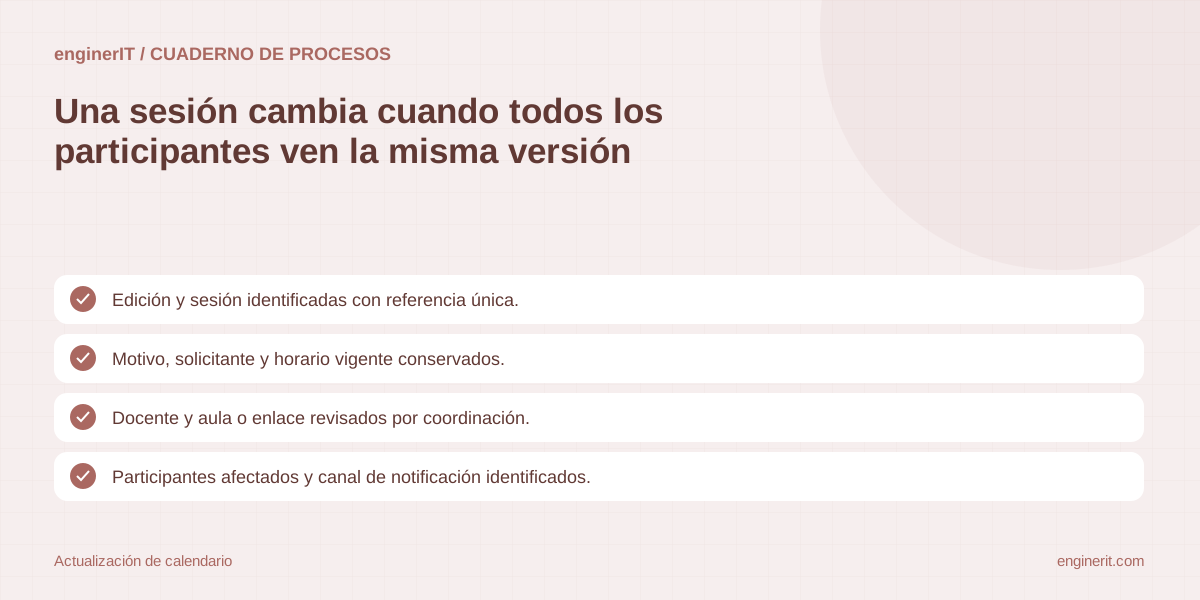
Cambiar una sesión puede afectar a docente, participantes, aula, enlace, materiales y evaluaciones programadas. Editar un calendario no garantiza que todos hayan recibido la modificación. El flujo debe relacionar la solicitud con la edición y esperar confirmación de coordinación antes de publicar el nuevo horario como definitivo.
Localiza edición y sesión exactas
Guarda programa, grupo, fecha original, docente y ubicación o enlace. Un curso puede tener sesiones paralelas con títulos parecidos. Si no existe una referencia única, crea una comprobación para coordinación antes de modificar la invitación o mover participantes.
Registra la solicitud sin sobrescribir el calendario
Conserva quién pide el cambio, cuándo y qué motivo comunica. Muestra horario vigente y propuesta en campos distintos. Un mensaje que pregunta si se puede cambiar no equivale a una decisión; evita actualizar la fuente oficial hasta confirmar la nueva fecha.
Comprueba recursos y personas afectadas
Coordinación valida disponibilidad del docente, espacio, equipo, enlace y dependencias del grupo. Identifica participantes, actividades o entregas asociadas. El agente puede mostrar conflictos y preparar una lista, pero no elegir otro docente o aula sin una regla y aprobación de la academia.
Aprobar y publicar una sola versión
La persona responsable confirma día, hora, duración y canal. Actualiza la fuente de calendario y conserva la versión anterior para explicar el cambio. Si alguna herramienta no devuelve confirmación, marca sincronización pendiente y no emitas invitaciones duplicadas.
Notifica a las personas afectadas con contexto
Envía el nuevo horario, qué reemplaza y dónde consultar la edición. Usa una plantilla aprobada y registra canal y fecha. Si hay participantes sin canal válido, crea una tarea individual; no asumas que una publicación general llegó a quien debe cambiar su agenda.
Actualiza materiales y sesiones dependientes
Revisa enlaces de videoconferencia, reserva de aula, materiales previos y sesiones que dependen de esa actividad. Una modificación puede requerir cambiar una tarea o documento, pero no todos los recursos se actualizan al mover el evento. Asigna responsable para cada fuente que no esté conectada.
Distingue aviso enviado de persona informada
Guarda estado de envío y errores de canal. Si un mensaje no se entregó o el destinatario contestó con dudas, deja el caso pendiente. No marques a toda la edición como informada por haber enviado un único correo colectivo cuando el proceso requiere confirmación individual.
Cierra cuando la edición y la comunicación coinciden
Compara calendario, docente, ubicación y avisos. Revisa participantes que asistieron al horario anterior o tuvieron invitación duplicada. Usa la incidencia para corregir el punto de propagación y acuerda quién valida cambios futuros.
Antes de ponerlo en marcha
- ✓ Edición y sesión identificadas con referencia única.
- ✓ Motivo, solicitante y horario vigente conservados.
- ✓ Docente y aula o enlace revisados por coordinación.
- ✓ Participantes afectados y canal de notificación identificados.
- ✓ Cambio aprobado y nuevo horario publicado en la fuente.
- ✓ Calendarios y materiales actualizados o con pendiente visible.
- ✓ Confirmación de recepción separada de asistencia futura.
Simula un cambio de sesión que afecta a docente, aula y enlace remoto.
Comprueba qué sistema conserva el horario vigente y cómo se corrigen invitaciones anteriores. Define qué rol confirma la nueva fecha antes de avisar a los participantes.
Cuéntanos qué necesitas →Para seguir profundizando
Cómo organizar consultas de matrícula en una academia de formación
Relaciona preguntas, programa, edición y estado de inscripción para que cada persona reciba información vigente y una siguiente acción clara.
Leer la guía →
Cómo entregar materiales de formación en la versión correcta a cada grupo
Relaciona curso, edición, grupo y material vigente para que participantes no reciban documentos de otra convocatoria.
Leer la guía →
Cómo emitir certificados de curso después de comprobar los criterios de finalización
Relaciona participante, edición y criterio interno de finalización antes de preparar un certificado para revisión y emisión.
Leer la guía →