Cómo crear un agente interno en Teams para resolver preguntas de soporte IT
Acota preguntas, vincula documentación autorizada, identifica quién responde y evita que el asistente cambie permisos por su cuenta.
 Equipo enginerIT· 3 min de lectura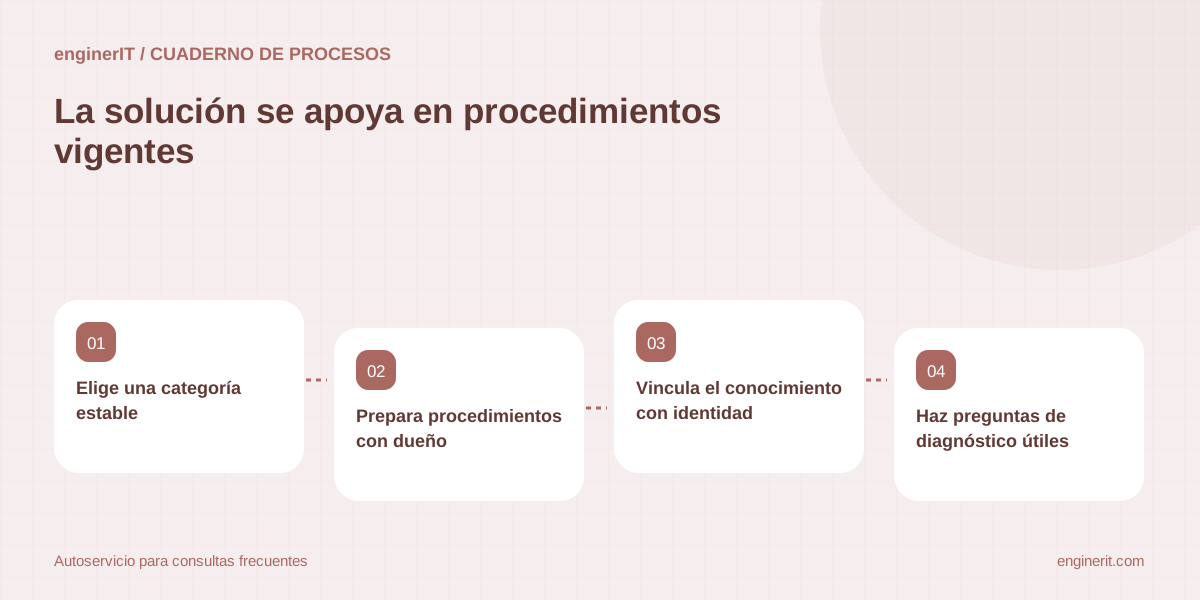
Los usuarios preguntan por acceso, impresoras, MFA, correo y equipos a un canal de Teams o directamente a soporte IT. Un agente puede buscar procedimientos y preparar una solicitud con la información que necesita el técnico. Para una pyme que gestiona Microsoft 365, el caso tiene valor si reduce consultas repetidas sin crear permisos ni ejecutar cambios no aprobados. Las capacidades de Copilot Studio y SharePoint dependen del tipo de agente, canal, autenticación, licencia y configuración actuales, por lo que deben comprobarse en la documentación oficial antes de estimar el despliegue.
Elige una categoría estable
Empieza por preguntas frecuentes con pasos comprobables, como localizar una política de acceso o revisar una incidencia común. Excluye inicialmente restablecer cuentas privilegiadas, conceder permisos o acceder a buzones. Un tema acotado hace más fácil validar la base y medir consultas útiles.
Prepara procedimientos con dueño
Cada artículo debe tener responsable, alcance, fecha de revisión, requisitos previos y pasos que no se aplican a todos los equipos. Retira instrucciones obsoletas y enlaza a la fuente. Un agente no puede distinguir por sí solo un consejo vigente de una nota histórica.
Vincula el conocimiento con identidad
Confirma cómo se autentican los usuarios en Teams y qué contenido puede recuperar cada persona. Prueba grupos y permisos distintos antes de publicar. Microsoft explica que la fuente de SharePoint puede respetar el permiso del usuario en una configuración compatible; valida ese comportamiento en el agente y canal concretos.
Haz preguntas de diagnóstico útiles
Pide sistema afectado, mensaje de error y hora aproximada antes de recomendar pasos. Evita recopilar contraseñas, códigos MFA o información no necesaria. Si falta un dato, una pregunta concreta es más segura que una solución genérica que no corresponde al entorno.
Ofrece una transferencia que conserve contexto
Cuando no haya fuente o el procedimiento falle, crea un ticket con usuario autenticado, categoría, dispositivo, pasos ya probados y resultado. La persona debe saber que está hablando con un agente y poder solicitar asistencia humana. No declares resuelto el problema solo por mostrar instrucciones.
Separa orientación de ejecución
Un agente de consulta puede describir cómo pedir acceso, pero conceder permisos o cambiar políticas necesita un control distinto. Si se añade una herramienta de acción, identifica quién autoriza, qué identidad actúa y cómo verificar el cambio. La automatización no debe elevar privilegios para cubrir un caso no previsto.
Prueba fallos y solicitudes arriesgadas
Incluye instrucciones contradictorias, procedimientos vencidos, usuario externo y petición de revelar datos de otra persona. Verifica que la respuesta se abstiene, muestra fuente o crea un ticket. Prueba además qué pasa si SharePoint o el sistema de tickets no responde.
Mide consultas realmente resueltas
Registra si el usuario confirmó la solución, abrió un ticket después, repitió la pregunta o abandonó. Revisa una muestra de conversaciones con el equipo IT y corrige la documentación. Un clic o respuesta final del agente no es suficiente para atribuir una resolución.
Mantén una ruta para actualizar el contenido
Asigna a cada artículo un responsable que avise cuando cambie una política, versión o paso. Valida enlaces y permisos después de cambios en SharePoint o publicación. Repite casos de prueba antes de volver a abrir el canal si el agente no devuelve las fuentes esperadas.
Fuentes y documentación
- Microsoft Learn — Add SharePoint as a knowledge source in Copilot Studio — Documentación oficial del producto consultada el 31/10/2026. Las capacidades, canales y requisitos dependen del tipo de agente, autenticación y configuración seleccionados.
- Microsoft Learn — Configure user authentication in Copilot Studio — Documentación oficial de autenticación y publicación; comprobar disponibilidad y configuración para el canal de Teams elegido.
Empieza con cinco preguntas frecuentes y un procedimiento de escalado a soporte.
Publica en un grupo piloto y comprueba que la respuesta respeta las fuentes y permisos reales.
Cuéntanos qué necesitas →Para seguir profundizando
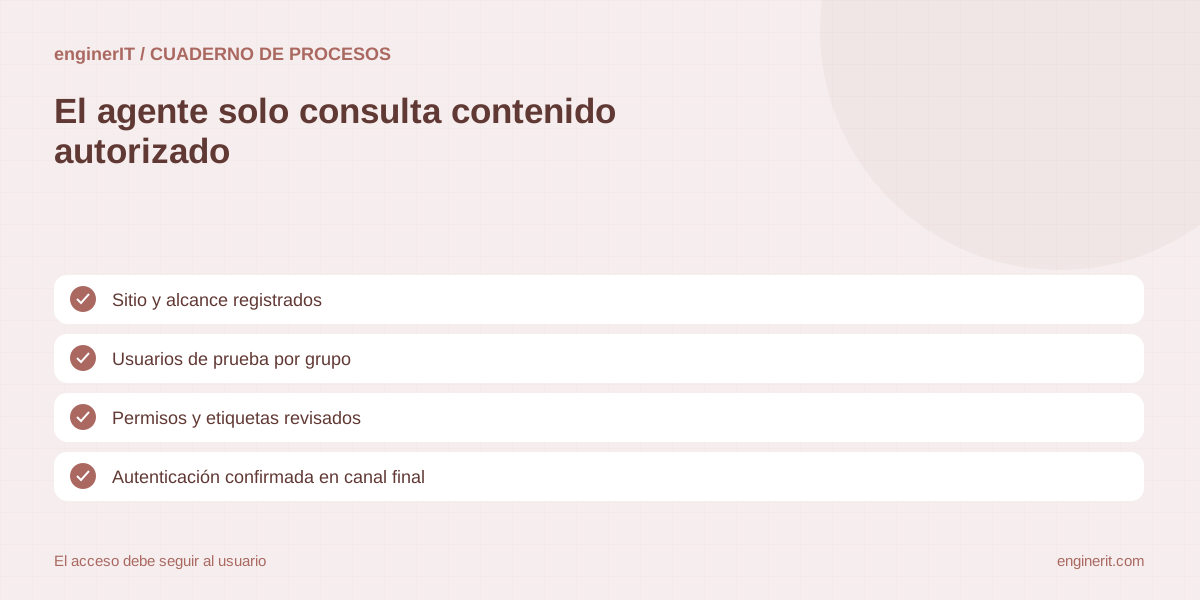
Cómo conectar un agente de IA a SharePoint sin ampliar el acceso documental
Revisa identidad, permisos, carpetas fuente y pruebas por usuario antes de responder desde documentos de Microsoft 365.
Leer la guía →
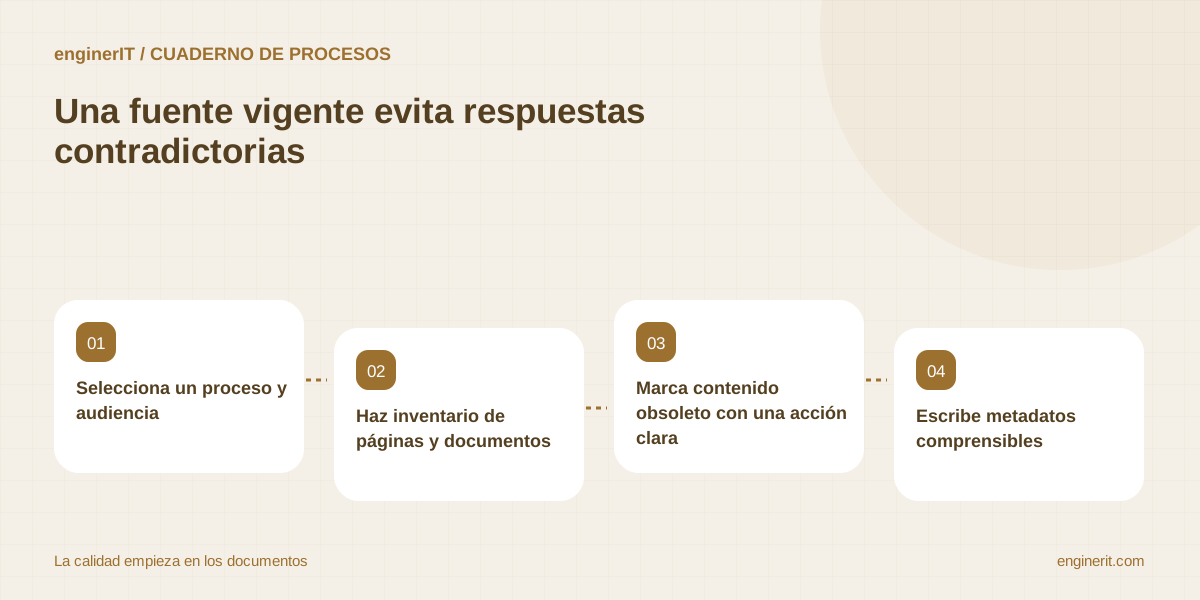
Cómo preparar SharePoint antes de usar sus documentos con un agente de IA
Ordena políticas, propietario, vigencia, audiencia y rutas para reducir respuestas basadas en versiones obsoletas.
Leer la guía →